Die zentrale Dokumentation für PadelLigaXtra. Diese Seite ist ausgelagert,
damit wir später Screenshots, lange Anleitungen und rechtliche Hinweise sauber pflegen können.
Der Schnellstart bringt neue Nutzer ohne Umwege in die App. Nach der Anmeldung wird die passende Gruppe geladen und das Dashboard zeigt die wichtigsten Einstiegspunkte.
1. Anmelden
Mit Benutzerkonto einloggen. Ist der Nutzer in mehreren Gruppen, erscheint zuerst die Gruppenauswahl.
2. Gruppe prüfen
Im Dashboard steht, in welcher Gruppe der Nutzer angemeldet ist und welche Rolle aktiv ist.
3. Bereich öffnen
LIVE, Ranking, Spielerpass und Menü sind die wichtigsten Einstiege für den Alltag.
Normale Nutzer sehen ihre eigenen Spiel- und Statistikbereiche.
Admins sehen zusätzlich Verwaltungskacheln für die eigene Gruppe.
Super-Admins bekommen den globalen Plattformbereich für Gruppen, Lizenzen und Benutzer.
Tipp: Wenn ein Nutzer gerade neu registriert wurde, muss er ggf. erst durch einen Admin freigegeben oder mit einem Spieler verknüpft werden.
Dieser Ablauf zeigt den kompletten Weg vom neuen Spieltag bis zur Live-Anzeige. Die Sprache richtet sich nach deiner gespeicherten Oberflächensprache.
1. Spieltag einrichten
Im Bereich Spieltage legst du die Grundlage für den Abend an. Die nächste Spieltag-ID wird automatisch vorgeschlagen. Wenn kein Datum oder Name eingetragen wird, nutzt die App das heutige Datum und erzeugt einen passenden Namen.
Datum: Tag des Spieltags. Ohne Eingabe wird automatisch heute gesetzt.
Typ: Normal für klassische Spieltage. Americano oder Mexicano sind für spezielle Eventformen vorbereitet.
Notiz: Freier Hinweis, z. B. Freitag Abend, Testspieltag oder Clubabend.
Sichtbarkeit: Normal bedeutet sofort sichtbar. Zeitgesteuert bereitet eine spätere Freigabe vor.
Abstimmung: Spieler können für den Spieltag mit Ja oder Nein abstimmen.
Spieltag anlegen: ID, Datum, Typ, Sichtbarkeit, Abstimmung und Notiz festlegen.
2. Spieler zuordnen
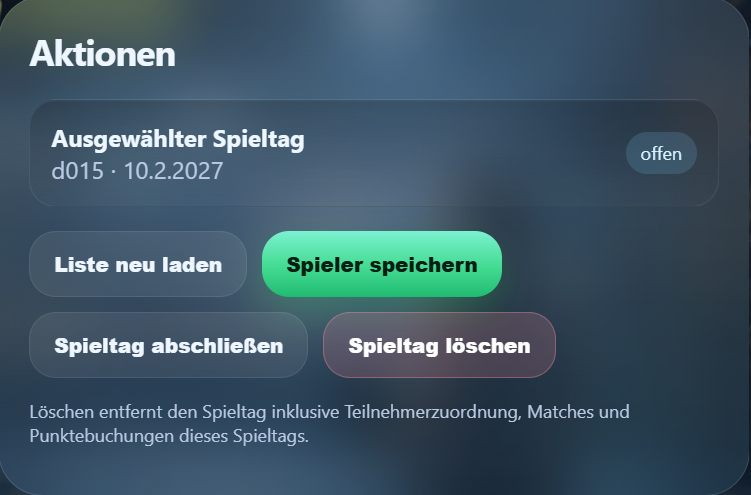
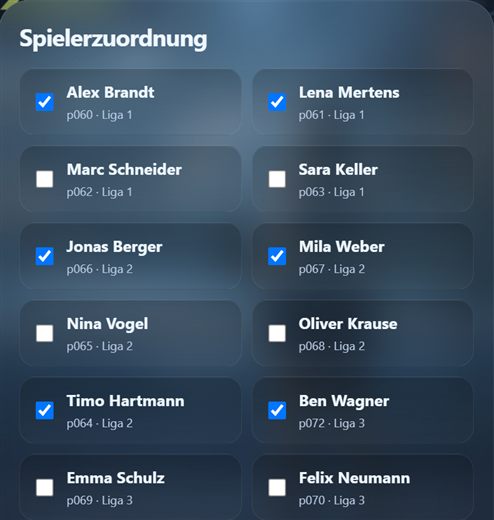
Nach dem Anlegen wählst du den Spieltag aus und ordnest die teilnehmenden Spieler zu. Mit Liste neu laden aktualisierst du den Stand. Mit Spieler speichern wird die Auswahl übernommen.
Aktionen: Liste laden, Spieler speichern, Spieltag abschließen oder löschen.Spielerzuordnung: Haken setzen bei allen Spielern, die teilnehmen.
3. Wizard starten und speichern
Der Wizard erzeugt aus den zugeordneten Spielern faire 2vs2-Paarungen. Der Modus steuert, wie stark auf Liga, Spielqualität und Wiederholungen geachtet wird. Mit History Lookback legst du fest, wie weit frühere Mitspieler- und Gegnerkonstellationen berücksichtigt werden.
Neu würfeln: berechnet neue Paarungen und versucht, vorherige Konstellationen zu vermeiden.
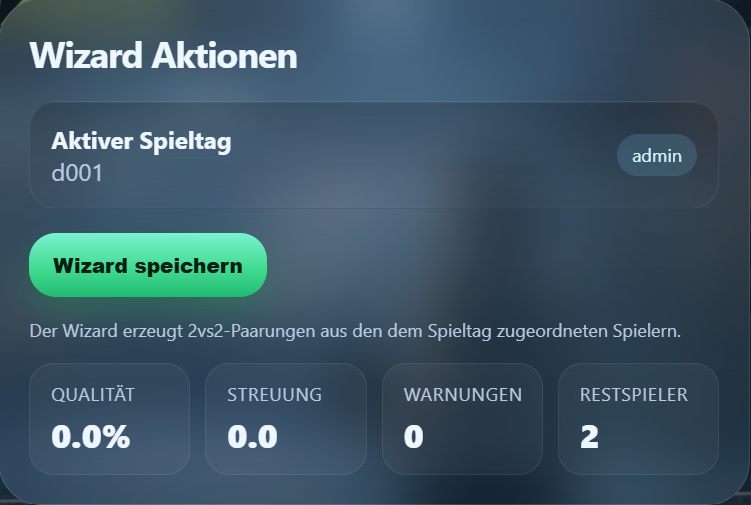
Wizard speichern: übernimmt die berechneten Spiele in den Spieltag.
Qualität, Streuung, Warnungen, Restspieler: zeigen, wie ausgeglichen die Paarungen sind.
Wizard starten: Spieltag, Modus und History Lookback auswählen.Wizard Aktionen: Paarungen speichern und Qualität prüfen.
4. LIVE: Spiele starten oder Ergebnis eintragen
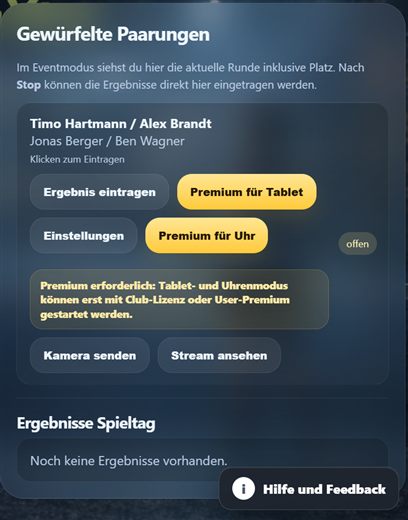
Unter LIVE erscheinen die Spiele des Spieltags. Dort kann ein Ergebnis von Hand eingetragen werden. Wenn Premium oder eine Club-Lizenz aktiv ist, können Tabletmodus und virtueller Uhrenmodus gestartet werden.
Ergebnis eintragen: manuelle Eingabe der Sätze, wenn ohne Uhr oder Tablet gespielt wurde.
Tabletmodus: großes Scoreboard mit Tastensteuerung und optionaler Sprachausgabe.
Uhrenmodus: Match wird für die Watch vorbereitet und kann live gezählt werden.
Einstellungen: Design, Tasten und Live-TV-Verhalten konfigurieren.
Kamera senden: Live-CAM ist vorbereitet, aber noch nicht final umgesetzt.
LIVE-Spielkarte: Ergebnis, Tabletmodus, Uhrenmodus, Einstellungen und Kameraoption.
5. LIVE - Alle Spiele
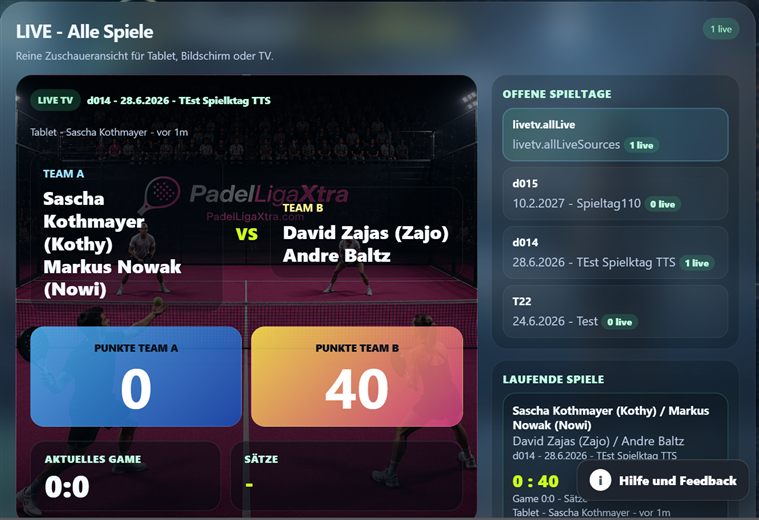
Diese Ansicht ist die Zuschaueransicht für Tablet, Bildschirm oder TV. Spiele, die im Uhren- oder Tabletmodus laufen, werden live angezeigt. Rechts stehen offene Spieltage und laufende Spiele, links wird das ausgewählte Match groß dargestellt.
LIVE - Alle Spiele: große Zuschaueransicht mit offenem Spieltag, laufendem Spiel und aktuellem Score.
6. Manuelle Matches eintragen
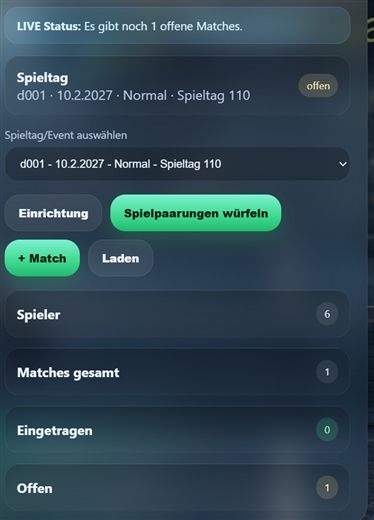
Wenn ein Spiel nicht durch den Wizard entstanden ist oder spontan ergänzt werden muss, kannst du im LIVE-Bereich über + Match ein manuelles Match anlegen. Danach werden Spieler und Ergebnis von Hand eingetragen.
Manuelles Match: über + Match ergänzen, laden und anschließend Ergebnis erfassen.
1. Create the matchday
In Matchdays you create the base for the event. The next ID is suggested automatically. Empty date or name fields are filled with today and a generated name.
Date: event date.
Type: Normal for standard matchdays; Americano and Mexicano are prepared for special formats.
Note: free text for the event.
Visibility: Normal is visible immediately; scheduled prepares a later release.
Voting: players can vote yes or no.
Create the matchday with ID, date, type, visibility, voting and note.
2. Assign players
Select the matchday and choose the players. Reload list refreshes the data. Save players stores the selection.
Actions: reload, save players, close or delete.Check every player who joins the matchday.
3. Start and save the wizard
The wizard creates fair 2vs2 pairings. The mode controls league level, match quality and repeated pairings. History lookback defines how far previous partners and opponents are checked.
Reroll: calculates new pairings.
Load / edit existing: reloads saved pairings.
Save wizard: stores the generated matches.
Quality, spread, warnings and remaining players: show the balance.
Select matchday, mode and history lookback.Save pairings and check calculation quality.
4. LIVE: start games or enter results
Generated matches appear under LIVE. Results can be entered manually. With Premium or a club license, tablet mode and virtual watch mode can be started.
Enter result: manual set input.
Tablet mode: large scoreboard with key control and optional speech.
Watch mode: prepares the match for the watch.
Settings: configure design, keys and Live-TV behavior.
Send camera: Live-CAM is prepared, but not final yet.
LIVE match card with result, tablet, watch, settings and camera option.
5. LIVE - All games
This is the spectator view for tablet, screen or TV. Games started in watch or tablet mode are shown live.
Large spectator view with matchday, running match and current score.
6. Add manual matches
If a match was not created by the wizard, use + Match in LIVE. Then select players and enter the result manually.
Add a manual match, reload and enter the result.
1. Crear la jornada
En Jornadas creas la base del evento. La siguiente ID se propone automáticamente. Si faltan fecha o nombre, la app usa la fecha actual y crea un nombre.
Fecha: día del evento.
Tipo: Normal para jornadas clásicas; Americano y Mexicano para formatos especiales.
Nota: texto libre.
Visibilidad: Normal es visible de inmediato; programada publica más tarde.
Votación: los jugadores pueden votar sí o no.
Crear jornada con ID, fecha, tipo, visibilidad, votación y nota.
2. Asignar jugadores
Selecciona la jornada y marca los jugadores participantes. Recargar lista actualiza los datos. Guardar jugadores guarda la selección.
Acciones: recargar, guardar jugadores, cerrar o eliminar.Marca todos los jugadores que participan.
3. Iniciar y guardar el wizard
El wizard genera parejas 2vs2 equilibradas. El modo controla nivel, calidad y repeticiones. Historial define cuántas jornadas anteriores se revisan.
Sortear de nuevo: calcula nuevas parejas.
Cargar / editar: carga parejas guardadas.
Guardar wizard: guarda los partidos.
Calidad, dispersión, avisos y restantes: muestran el equilibrio.
Elegir jornada, modo e historial.Guardar parejas y comprobar calidad.
4. LIVE: iniciar partidos o introducir resultado
Los partidos aparecen en LIVE. Puedes introducir resultados manualmente. Con Premium o licencia de club se habilitan tablet y reloj virtual.
Introducir resultado: sets manuales.
Modo tablet: marcador grande con teclas y voz opcional.
Modo reloj: prepara el partido para el reloj.
Ajustes: diseño, teclas y Live-TV.
Enviar cámara: Live-CAM aún no está finalizado.
Tarjeta LIVE con resultado, tablet, reloj, ajustes y cámara.
5. LIVE - Todos los partidos
Vista para espectadores en tablet, pantalla o TV. Los partidos iniciados por reloj o tablet se muestran en directo.
Vista grande con jornada, partido activo y marcador actual.
6. Introducir partidos manuales
Si un partido no viene del wizard, usa + Match en LIVE. Después seleccionas jugadores e introduces el resultado.
Añadir partido manual, cargar e introducir resultado.
1. Créer la journée
Dans Journées, tu crées la base de l'événement. L'ID suivante est proposée automatiquement. Sans date ou nom, l'app utilise aujourd'hui et crée un nom.
Date : jour de l'événement.
Type : Normal pour les journées classiques; Americano et Mexicano pour formats spéciaux.
Note : texte libre.
Visibilité : Normal est visible tout de suite; programmé publie plus tard.
Vote : les joueurs peuvent voter oui ou non.
Créer la journée avec ID, date, type, visibilité, vote et note.
2. Assigner les joueurs
Sélectionne la journée et coche les joueurs. Recharger la liste actualise les données. Enregistrer les joueurs sauvegarde la sélection.
Actions : recharger, enregistrer, clore ou supprimer.Cocher tous les joueurs participants.
3. Lancer et enregistrer le wizard
Le wizard crée des matchs 2vs2 équilibrés. Le mode contrôle niveau, qualité et répétitions. Historique définit combien de journées sont vérifiées.
Relancer : calcule de nouvelles paires.
Charger / modifier : recharge les paires sauvegardées.
Enregistrer : sauvegarde les matchs.
Qualité, dispersion, avertissements et restants : indiquent l'équilibre.
Choisir journée, mode et historique.Sauvegarder les paires et vérifier la qualité.
4. LIVE : lancer les matchs ou saisir le résultat
Les matchs apparaissent dans LIVE. Le résultat peut être saisi manuellement. Avec Premium ou une licence club, tablette et montre virtuelle sont disponibles.
Saisir le résultat : entrée manuelle des sets.
Mode tablette : grand score avec touches et voix optionnelle.
Mode montre : prépare le match pour la montre.
Paramètres : design, touches et Live-TV.
Envoyer caméra : Live-CAM n'est pas encore finalisé.
Carte LIVE avec résultat, tablette, montre, paramètres et caméra.
5. LIVE - Tous les matchs
Vue spectateur pour tablette, écran ou TV. Les matchs lancés par montre ou tablette sont affichés en direct.
Vue large avec journée, match en cours et score actuel.
6. Ajouter des matchs manuels
Si un match ne vient pas du wizard, utilise + Match dans LIVE. Ensuite, choisis les joueurs et saisis le résultat.
Ajouter un match manuel, recharger et saisir le résultat.
SpieltageWorkflow
Spieltage und LIVE
Ein Spieltag bündelt Spieler, Paarungen und Ergebnisse. Der Ablauf ist bewusst in Schritte getrennt, damit Admins vorbereiten, prüfen und erst danach abschließen können.
1. Spieltag anlegen
Datum, Name und Modus festlegen. Der neue Spieltag startet im Status offen.
2. Spieler zuordnen
Spieler laden oder manuell auswählen. Ohne Spieler können keine sinnvollen Paarungen entstehen.
3. Wizard nutzen
Der Wizard berechnet Paarungen. Im PROFI-Liga-Modus wird stärker auf gleichmäßige Matchqualität geachtet.
4. Prüfen und drucken
Paarungen kontrollieren, bei Bedarf neu würfeln und die Übersicht für den Spieltag drucken.
5. LIVE erfassen
Während des Spieltags werden Ergebnisse im LIVE-Bereich eingetragen und gespeichert.
6. Abschließen
Nach Abschluss werden die Ergebnisse für Matches und Ranking übernommen.
Offene Spieltage können weiter vorbereitet und bearbeitet werden.
Abgeschlossene Spieltage dienen als feste Grundlage für Auswertungen.
Watch-Prüffälle aus der Uhr landen im Adminbereich und müssen dort kontrolliert werden.
Wichtig: Vor dem Abschließen sollten alle Ergebnisse geprüft sein. Danach hängen Ranking, Matchlisten und Statistiken an diesen Daten.
LIVETabletTV
Tabletmodus, Uhrenmodus und Live-TV
Im LIVE-Bereich können Matches direkt für Tablet, Uhr oder Zuschaueranzeige gestartet werden. Ziel ist, dass ein laufendes Spiel groß sichtbar ist und der aktuelle Punktestand live an andere Ansichten übertragen wird.
Tabletmodus starten
Das Match wird als großes Scoreboard geöffnet. Punkte können per Tastatur oder Bluetooth-Tasten gezählt werden.
Spiel im Uhrenmodus
Das Match wird für die Uhr als aktives Spiel markiert. Die Uhr kann den Score und Trackingdaten an das Portal senden.
LIVE - Alle Spiele
Diese Ansicht zeigt laufende Spiele für Zuschauer, Tablet, Bildschirm oder später Android-TV.
Lesemodus bei bereits gestarteten Spielen
Ein offizielles Match darf nur einmal aktiv gespeichert werden. Wenn ein anderer Spieler, ein Admin oder ein Moderator das Match bereits gestartet hat, wird beim erneuten Start ein Lesemodus genutzt.
Der Score kann weiterhin verfolgt und lokal mitgetrackt werden.
Das Ergebnis des offiziellen Spiels wird in diesem Modus nicht erneut gespeichert.
Trackingdaten wie Spielzeit, Schritte, Kalorien oder Distanz können trotzdem dem eigenen Spielerprofil zugeordnet werden.
Die Meldung muss klar machen: Spiel bereits gestartet, Lesemodus aktiv.
Live-TV Ansicht
Live-TV ist eine reine Zuschaueransicht. Links steht das ausgewählte Spiel groß, rechts stehen offene Spieltage und laufende Spiele. Das aktive Spiel wird groß dargestellt, andere laufende Spiele bleiben als kleinere Karten sichtbar.
Offene Spieltage
Es werden Spieltage angezeigt, die noch offen sind.
Laufende Spiele
Alle live gestarteten Spiele erscheinen mit Teams, Score, aktuellem Game und Sätzen.
Admin-Design
Das Standarddesign für Live-TV wird im Adminbereich bei Tablet & Live-TV Einstellungen festgelegt.
Wichtig: Start-Buttons für Tablet oder Uhr sollen nur für beteiligte Spieler, Admins und Moderatoren sichtbar sein. Zuschauer sehen nur die Live-Ansichten.
RankingStatistik
Ranking und Vergleiche
Das Ranking zeigt, wie Spieler innerhalb der Gruppe stehen. Je nach Modus werden Saisonwerte, Gesamtwerte oder die aktuelle Liga-Einteilung angezeigt.
2026
Zeigt die aktuelle Saisonwertung. Dieser Modus ist gut für den laufenden Wettbewerb.
Gesamt
Zeigt die Werte über alle gespeicherten Spiele und Spieltage hinweg.
Liga
Zeigt die Einteilung in Liga 1, Liga 2 usw. inklusive farbiger Liga-Zuordnung.
Punkte zeigen die erreichte Wertung im gewählten Ranking-Modus.
Spieltage zeigt, wie oft ein Spieler in die Wertung eingeflossen ist.
PQ und Score helfen, Spieler mit unterschiedlicher Spielanzahl vergleichbarer zu machen.
Über Info können Details zum Spieler angezeigt werden.
Über Mit wem gespielt sieht man Partner- und gemeinsame Match-Informationen.
Der Direktvergleich hilft, zwei Spieler direkt gegeneinander einzuordnen.
Punktevergabe bei offiziellen Matches
Die offiziellen Punkte werden beim Speichern eines LIVE-Matches in das Punktebuch geschrieben. Grundlage sind die gewonnenen Sätze und die insgesamt gewonnenen Games.
Sieg zu 0
Gewinnt das Siegerteam ohne ein einziges Gegner-Game, erhalten die Gewinner 10 Punkte.
Normaler Sieg
Gewinnt das Siegerteam und der Gegner holt mindestens ein Game, erhalten die Gewinner 8 Punkte.
Verliererpunkte
Das Verliererteam erhält 4 Punkte, wenn es mindestens die Hälfte der Sieger-Games erreicht. Sonst gibt es 0 Punkte.
Hat ein Spieler am selben Spieltag bereits ein gewertetes Match, werden die Punkte für weitere gewertete Matches halbiert. Aus 10 werden 5, aus 8 werden 4 und aus 4 werden 2 Punkte.
Teilnahmepunkte beim Spieltagsabschluss
Beim Abschließen eines Spieltags erhalten zugeordnete Spieler automatisch 2 Teilnahmepunkte, wenn sie an diesem Spieltag insgesamt 0 Match-Punkte erhalten haben. Diese Buchung verhindert, dass ein anwesender Spieler komplett ohne Wertung bleibt.
Club-Liga und PROFI-Liga
Admins koennen im Adminbereich den Liga-Modus und die Punktevergabe fuer die eigene Gruppe festlegen. Standard ist die Club-Liga mit Liga 1 bis 4 und den bisherigen Punktwerten. Die PROFI-Liga erweitert die Einstufung auf Liga 1 bis 5.
Club-Liga
Liga 1 steht fuer die besten Spieler des Clubs. Liga 2 sind erfahrene Spieler, die Theorie kennen, aber nicht immer konstant umsetzen. Liga 3 sind Spieler mit mehr Erfahrung und erster Glaswand-Sicherheit. Liga 4 ist fuer Einstieg und Aufbau gedacht.
PROFI-Liga
Liga 5 ist Anfaenger, Liga 4 fortgeschrittener Anfaenger, Liga 3 fortgeschritten, Liga 2 sehr guter Vereinsspieler und Liga 1 Turnierspieler oder Experte.
Punkte frei einstellbar
Der Club kann Punkte fuer klares Gewinnen, normales Gewinnen, knappe Niederlagen, klare Niederlagen und Teilnahmepunkte anpassen. Ohne Anpassung bleibt die bisherige Ranking-Logik unveraendert.
Score-Formel für Ranking 2026
Das Ranking 2026 sortiert nicht nur nach reinen Punkten. Es berechnet einen Score, damit Spieler mit unterschiedlicher Anzahl an Spieltagen fairer vergleichbar werden.
Punkte pro Spieltag
Gesamtpunkte geteilt durch die Anzahl der gewerteten Spieltage.
PQ
Games gewonnen geteilt durch Games verloren. Wenn keine Games verloren wurden, werden die gewonnenen Games als PQ verwendet.
Teilnahmefaktor
Eigene Spieltage geteilt durch die meisten Spieltage eines Spielers in der Gruppe.
Formel: Score = ((0.4 x Punkte pro Spieltag) + (0.3 x PQ) + (0.2 x Teilnahmefaktor) + (0.1 x Punktefaktor)) x Teilnahmefaktor. Der Punktefaktor ist: eigene Punkte geteilt durch die höchste Punktzahl in der Gruppe.
Sortierung
Ranking 2026 sortiert zuerst nach Score, danach nach Punkten, Spieltagen, PQ und Name.
Liga-Ranking nutzt dieselbe Formel, berechnet die Vergleichswerte aber getrennt je Liga.
All-Time addiert aktuelle Punkte aus dem Punktebuch und vorhandene Startpunkte aus der All-Time-Seed-Tabelle.
Pfeile zeigen die Veränderung gegenüber dem letzten abgeschlossenen Spieltag.
Auf dem Handy werden Ranking-Zeilen kompakter als Karten angezeigt. Platz, Liga, Punkte, Spieltage, PQ und Score bleiben dort sichtbar.
Private MatchesTagebuch
Private Matches
Private Matches sind ein persönliches Match-Tagebuch. Sie sind für Trainings, spontane Spiele oder Runden mit Gästen gedacht und zählen nicht in Liga, Ranking oder offizielle Spieltage.
1. Match erfassen
Datum, Uhrzeit, Ort, Format und Ergebnis eingeben. Einzel und Doppel sind möglich.
2. Spieler wählen
Bekannte Spieler können ausgewählt werden. Für externe Mitspieler können Gastnamen genutzt werden.
3. Wiederfinden
Über Suche und Filter lassen sich alte private Matches später schnell wiederfinden.
Private Matches haben eine eigene Statistik mit Anzahl, Bilanz, letztem Match und Top-Partner.
Einträge können bearbeitet werden, wenn ein Ergebnis, Ort oder Spieler korrigiert werden muss.
Beim Löschen verschwinden sie aus der normalen Ansicht und können im Papierkorb verwaltet werden.
Admins können gelöschte private Matches wiederherstellen oder endgültig entfernen.
Wichtig: Private Matches sind bewusst getrennt vom offiziellen Wettbewerb. Sie verändern keine Liga- oder Rankingwerte.
Favoriten-MatchesWatch & TabletPrivat
Favoriten-Matches
Favoriten-Matches sind geplante private Online-Spiele. Sie haben einen eigenen Bereich und sind bewusst vom persönlichen Match-Tagebuch unter Private Matches getrennt.
1. Favoriten markieren
Im Spielerpass den Stern am gewünschten Spieler aktivieren. Ein ausgefüllter Stern kennzeichnet einen Favoriten.
2. Match anlegen
Im Bereich Favoriten-Matches Datum, Uhrzeit und Ort festlegen. Vier Spieler können aus Favoriten beziehungsweise Club-Spielern gewählt oder über Anmeldename beziehungsweise E-Mail zugeordnet werden.
3. Online starten
Das Match steht anschließend den beteiligten Spielern unter Online-Matches auf Uhr und Tablet zur Verfügung.
Der Ersteller muss selbst Teilnehmer des Matches sein.
Nur echte, aktive Benutzer- und Spielerzuordnungen können für den Online-Start verwendet werden.
Uhr- und Tablet-Funktionen prüfen die erforderliche Lizenz.
Startet bereits ein Mitspieler das Match, wechseln weitere berechtigte Geräte in den Lesemodus.
Favoriten-Matches erscheinen niemals in Live-TV und erzeugen keine Liga- oder Rankingpunkte.
Nur der Ersteller sieht den Button Spiel löschen. Dabei werden Match, privater Spieltag und ein eventuell laufender Live-Spielstand entfernt.
Private Matches = persönliches Ergebnis-Tagebuch. Favoriten-Matches = geplante private Online-Spiele für Uhr und Tablet.
Favorite Matches
Favorite Matches are scheduled private online games. They have their own section and are separate from the personal match journal under Private Matches.
1. Mark favorites
Activate the star next to a player in the Player Pass. A filled star marks a favorite.
2. Create a match
Choose date, time and location. Select four favorites or club players, or assign users by login name or email.
3. Start online
The match becomes available to all participants under Online Matches on watch and tablet.
The creator must be one of the participants.
Online matches require real active user and player assignments.
Watch and tablet features verify the required license.
If another participant has already started the match, additional authorized devices use read-only mode.
Favorite Matches never appear on Live TV and never create league or ranking points.
Only the creator sees Delete match. Deleting also removes the private match day and any running live score.
Private Matches = personal result journal. Favorite Matches = scheduled private online games for watch and tablet.
Partidos favoritos
Los Partidos favoritos son partidos privados online planificados. Tienen una sección propia y están separados del diario personal de Private Matches.
1. Marcar favoritos
Activa la estrella del jugador en el pase de jugador. Una estrella rellena indica un favorito.
2. Crear partido
Define fecha, hora y lugar. Elige cuatro favoritos o jugadores del club, o asígnalos por nombre de acceso o email.
3. Iniciar online
El partido aparece para los participantes en Partidos online del reloj y la tablet.
El creador debe participar en el partido.
El inicio online requiere usuarios activos vinculados a jugadores reales.
Las funciones de reloj y tablet comprueban la licencia necesaria.
Si otro participante ya inició el partido, los demás dispositivos autorizados usan modo lectura.
Los Partidos favoritos nunca aparecen en Live TV ni generan puntos de liga o ranking.
Solo el creador ve Eliminar partido. También se eliminan la jornada privada y cualquier marcador en directo.
Private Matches = diario personal de resultados. Partidos favoritos = partidos privados online para reloj y tablet.
Matchs favoris
Les Matchs favoris sont des matchs privés en ligne planifiés. Ils disposent de leur propre espace et sont séparés du journal personnel Private Matches.
1. Marquer les favoris
Active l’étoile du joueur dans le passe joueur. Une étoile pleine indique un favori.
2. Créer le match
Définis la date, l’heure et le lieu. Choisis quatre favoris ou joueurs du club, ou attribue-les par identifiant ou e-mail.
3. Démarrer en ligne
Le match devient disponible pour les participants dans les matchs en ligne de la montre et de la tablette.
Le créateur doit participer au match.
Le démarrage en ligne exige des utilisateurs actifs liés à de vrais joueurs.
Les fonctions montre et tablette vérifient la licence requise.
Si un autre participant a déjà lancé le match, les autres appareils autorisés utilisent le mode lecture.
Les Matchs favoris ne sont jamais affichés sur Live TV et ne créent aucun point de ligue ou de classement.
Seul le créateur voit Supprimer le match. La journée privée et tout score en direct sont également supprimés.
Private Matches = journal personnel de résultats. Matchs favoris = matchs privés en ligne pour montre et tablette.
Meine LigaWatch & TabletPrivat
Meine Liga
Mit Meine Liga kann jedes verknüpfte Club-Mitglied eine zeitlich begrenzte private Liga erstellen, zum Beispiel für einen Urlaub oder eine kleine Spielrunde.
1. Liga erstellen
Name, Start, Ende und aktive Club-Mitglieder auswählen. Gastspieler sind nicht zulässig. Die vom Club-Admin festgelegte maximale Spielerzahl und Laufzeit werden direkt angezeigt.
2. Matches anlegen
Der Ersteller wählt vier Ligamitglieder und legt Datum, Uhrzeit und Ort fest. Danach ist das Match sofort auf Uhr und Tablet startbar; alternativ kann das Ergebnis im Web eingetragen werden.
3. Rangliste und Archiv
Ergebnisse aktualisieren die eigene Liga-Rangliste. Nach Ablauf erscheint die Liga als Archiv-Kachel; die vollständigen Daten werden erst beim Öffnen geladen.
Nur der Ersteller verwaltet Teilnehmer, legt Matches an und archiviert die Liga.
Ausgewählte Mitglieder sehen Liga, Teilnehmer, Rangliste, Matches und Ergebnisse im Lesemodus.
Teilnehmer eines Matches dürfen das Ergebnis ihres eigenen Matches eintragen.
Jedes Match verwendet immer die volle, vom Admin eingestellte Punktevergabe für ein erstes Match.
Die Urlaubsliga besitzt eine eigene Rangliste und verändert die offizielle Clubrangliste nicht.
Uhr- und Tablet-Funktionen prüfen weiterhin die erforderliche Club- oder Pro-Lizenz.
Die Liga ist nur für den Ersteller und die ausgewählten, mit einem Benutzerkonto verknüpften Club-Mitglieder sichtbar.
My League
My League lets every linked club member create a temporary private league, for example during a holiday or for a small round of games.
1. Create the league
Choose a name, start date, end date and active club members. Guests are not allowed. The maximum number of players and duration configured by the club admin are shown directly.
2. Create matches
The creator selects four league members and sets date, time and location. The match can then be started immediately on watch or tablet, or its result can be entered on the web.
3. Standings and archive
Results update the league's own standings. When the period ends, the league becomes an archive card; complete data is loaded only when that card is opened.
Only the creator manages participants, creates matches and archives the league.
Selected members can view the league, participants, standings, matches and results in read-only mode.
Participants in a match may enter the result of their own match.
Every match always uses the full first-match point values configured by the admin.
The holiday league has separate standings and does not affect the official club ranking.
Watch and tablet features still verify the required Club or Pro license.
The league is visible only to its creator and the selected club members linked to a user account.
Mi liga
Mi liga permite a cada miembro vinculado del club crear una liga privada temporal, por ejemplo durante unas vacaciones o para una pequeña ronda de partidos.
1. Crear la liga
Elige nombre, inicio, fin y miembros activos del club. No se permiten invitados. Se muestran directamente el máximo de jugadores y la duración configurados por el administrador.
2. Crear partidos
El creador selecciona cuatro miembros y define fecha, hora y lugar. El partido se puede iniciar inmediatamente en reloj o tablet, o introducir el resultado en la web.
3. Clasificación y archivo
Los resultados actualizan la clasificación propia. Al finalizar el periodo, la liga aparece como tarjeta de archivo y los datos completos solo se cargan al abrirla.
Solo el creador gestiona participantes, crea partidos y archiva la liga.
Los miembros seleccionados ven liga, participantes, clasificación, partidos y resultados en modo lectura.
Los participantes de un partido pueden introducir el resultado de su propio partido.
Cada partido usa siempre los valores completos del primer partido configurados por el administrador.
La liga de vacaciones tiene su propia clasificación y no modifica el ranking oficial del club.
Las funciones de reloj y tablet siguen comprobando la licencia Club o Pro necesaria.
La liga solo es visible para su creador y los miembros seleccionados vinculados a una cuenta de usuario.
Ma ligue
Ma ligue permet à chaque membre lié du club de créer une ligue privée temporaire, par exemple pendant les vacances ou pour une petite série de matchs.
1. Créer la ligue
Choisis le nom, le début, la fin et les membres actifs du club. Les invités ne sont pas autorisés. Le nombre maximal de joueurs et la durée configurés par l'administrateur sont affichés directement.
2. Créer les matchs
Le créateur sélectionne quatre membres et définit la date, l'heure et le lieu. Le match peut alors être lancé immédiatement sur la montre ou la tablette, ou le résultat peut être saisi sur le Web.
3. Classement et archives
Les résultats mettent à jour le classement propre à la ligue. À la fin de la période, la ligue devient une carte d'archive; les données complètes ne sont chargées qu'à son ouverture.
Seul le créateur gère les participants, crée les matchs et archive la ligue.
Les membres sélectionnés voient la ligue, les participants, le classement, les matchs et les résultats en mode lecture.
Les participants d'un match peuvent saisir le résultat de leur propre match.
Chaque match utilise toujours le barème complet du premier match configuré par l'administrateur.
La ligue de vacances possède son propre classement et ne modifie pas le classement officiel du club.
Les fonctions montre et tablette vérifient toujours la licence Club ou Pro requise.
La ligue est visible uniquement par son créateur et les membres sélectionnés liés à un compte utilisateur.
CommunityGlobale MatchsuchePush
Community und globale Matchsuche
Die Community verbindet Spieler gruppen- und clubübergreifend. Veröffentlicht werden zunächst Text und Emojis. Die Teilnahme ist im Profil standardmäßig aktiv und kann dort ausgeschaltet werden.
1. Spielstärke
Im Profil einen freien Wert zwischen 1,0 und 5,0 eintragen. Die eigene Einstufung steht vor, der Durchschnitt anonymer Fremdbewertungen in Klammern.
2. Match suchen
Padelclub, Datum, Beginn, Ende, Level, Spieleranzahl und Buchungsart festlegen. Der Begleittext ist bei einer Matchsuche optional.
3. Teilnehmen
Spieler wählen „Ich bin dabei“ oder, wenn erst bei Vollständigkeit gebucht wird, „Ich bin dabei (Selbstzahler)“. Beim letzten Platz entscheidet der serverseitige Zeitstempel.
4. Buchen und abschließen
Der Ersteller markiert den Platz als gebucht. Ein hinterlegtes Clubportal ist über „Zur Buchung“ erreichbar. Nach Eintragung des Ergebnisses gilt das Match als gespielt.
Registrierte Spieler müssen Einladungen bestätigen. Bis dahin sind sie reserviert; bestätigte Plätze werden grün markiert.
Der Ersteller darf vereinbarte Gäste namentlich eintragen und ist dafür verantwortlich.
Bis zur Buchung kann die Teilnahme zurückgezogen werden. Entfernt der Ersteller später jemanden, muss er einen sichtbaren Grund angeben.
Beiträge und Matchsuchen können kommentiert werden. Menüzähler und Push-Benachrichtigungen zeigen Neuigkeiten.
Ein Android-Gerät kann Push für mehrere dort angemeldete Konten empfangen. Jedes Konto muss einmal in der App angemeldet werden.
Nach Abschluss können Mitspieler sieben Tage anonym bewertet werden. Nur Administratoren sehen die Herkunft bei einer Prüfung.
Neueinstufungen erfordern mindestens fünf gespielte Matches und Admin-Freigabe. Falsche oder missbräuchliche Bewertungen können ebenfalls gemeldet werden.
Ersteller und Super-Admin können Matchsuchen löschen; anonyme Bewertungen abgeschlossener Matches bleiben erhalten.
Admins verwalten Community-Padelclubs mit Adresse, Buchungsportal und komprimiertem Club-Icon und bearbeiten Bewertungsanträge. Super-Admins können Matchsuchen global finden.
Community and global match search
The Community connects players across groups and clubs. Posts currently contain text and emojis. Participation is enabled by default in the profile and can be disabled.
1. Player level
Enter any value from 1.0 to 5.0. The self-rating is shown first and the average anonymous player rating in brackets.
2. Find a match
Select club, date, start and end time, level, player count and booking type. Text is optional for match searches.
3. Join
Choose “I’m in” or “Self-payer” when the court will be booked once full. The server timestamp decides the final place.
4. Complete
The organizer marks the court booked, may open the club booking portal, and enters the result to complete the match.
Invited registered players remain reserved until they accept; confirmed places are green.
The organizer may add agreed guests by name and is responsible for them.
Players may withdraw until booking. Later removal requires a visible reason.
Comments, menu counters and push notifications indicate activity.
One Android device can receive push for several accounts after each account has signed in once.
Anonymous ratings are available for seven days after completion. Only admins can inspect their source during review.
A new rating cycle requires five matches and admin approval; incorrect or abusive ratings can be reported.
The organizer and Super Admin can delete searches while completed anonymous ratings are retained.
Admins manage clubs, booking links, compressed icons and rating requests. Super Admins can search Community matches globally.
Comunidad y búsqueda global de partidos
La Comunidad conecta jugadores de distintos grupos y clubes. Las publicaciones contienen texto y emojis. La participación está activada por defecto en el perfil y puede desactivarse.
1. Nivel
Introduce libremente un valor entre 1,0 y 5,0. La autoevaluación aparece primero y la media anónima entre paréntesis.
2. Buscar partido
Elige club, fecha, horas, nivel, jugadores y reserva. El texto es opcional.
3. Participar
Elige “Me apunto” o “Pago mi parte” si se reserva al completar. La hora del servidor decide la última plaza.
4. Finalizar
El organizador marca la reserva, abre el portal del club y registra el resultado.
Los invitados registrados quedan reservados hasta aceptar; la confirmación se marca en verde.
El organizador puede añadir invitados por nombre y es responsable de ellos.
Se puede retirar la participación hasta reservar; después se exige un motivo visible.
Comentarios, contadores y avisos push muestran novedades.
Un dispositivo Android recibe avisos de varias cuentas si cada una inició sesión una vez.
Las valoraciones anónimas están disponibles siete días; solo los admins revisan su origen.
Una nueva evaluación exige cinco partidos y aprobación; se pueden denunciar valoraciones abusivas.
Organizador y Super Admin pueden borrar búsquedas conservando valoraciones finalizadas.
Los admins gestionan clubes, reservas, iconos comprimidos y solicitudes. El Super Admin busca partidos globalmente.
Communauté et recherche globale de matchs
La Communauté relie les joueurs de différents groupes et clubs. Les publications contiennent du texte et des emojis. La participation est activée par défaut dans le profil et peut être désactivée.
1. Niveau
Saisis librement une valeur de 1,0 à 5,0. L’auto-évaluation apparaît d’abord et la moyenne anonyme entre parenthèses.
2. Rechercher
Choisis club, date, heures, niveau, joueurs et réservation. Le texte est facultatif.
3. Participer
Choisis « Je participe » ou « Je paie ma part » si le terrain est réservé une fois complet. L’horodatage attribue la dernière place.
4. Terminer
L’organisateur confirme la réservation, ouvre le portail du club et saisit le résultat.
Les joueurs invités restent réservés jusqu’à confirmation; les places confirmées sont vertes.
L’organisateur peut ajouter des invités par nom et en reste responsable.
Le retrait est possible avant réservation; ensuite une raison visible est obligatoire.
Commentaires, compteurs et notifications push signalent l’activité.
Un appareil Android reçoit les notifications de plusieurs comptes si chacun s’est connecté une fois.
Les notes anonymes sont possibles pendant sept jours; seuls les admins contrôlent leur origine.
Une nouvelle évaluation exige cinq matchs et l’accord d’un admin; les notes abusives peuvent être signalées.
L’organisateur et le Super Admin peuvent supprimer les recherches tout en conservant les notes terminées.
Les admins gèrent clubs, réservations, icônes compressées et demandes. Le Super Admin recherche les matchs globalement.
Spieler KalenderPrivater BereichChat & Push
Spieler Kalender
Im privaten Bereich können Spieler eine Spielsuche veröffentlichen oder ihre freie Zeit hinterlegen. Datum, Zeitraum, eigene und gesuchte Spielstärke, Einzel/Doppel, Ort, Platzbuchung und eine Notiz lassen sich angeben.
1. Verfügbarkeit
Freie Tage und Uhrzeiten speichern. Andere Spieler des Tenants finden den Eintrag über Datum, Format und Stärke.
2. Spielsuche
Eine konkrete Suche veröffentlichen. Dabei entsteht eine Systemmeldung im Gruppenchat; der Vorgang wird außerdem für App-Push vorgemerkt.
3. Zusage
Interessenten senden ihre Stärke und eine Nachricht. Erst wenn der Ersteller bestätigt, gilt der Spieler als Teilnehmer.
Alle Kalenderdaten und Suchen bleiben innerhalb des jeweiligen Tenants. Die Push-Warteschlange ist vorbereitet; die echte Zustellung benötigt die Firebase-Projektkonfiguration.
Player Calendar
Players can publish a game request or availability with date, time, level, format, location, court booking and a note. Interested players request to join; the creator confirms them. Requests stay inside the tenant and create a group-chat system message.
Calendario de jugadores
Los jugadores pueden publicar una búsqueda o disponibilidad con fecha, hora, nivel, formato, lugar, reserva de pista y nota. Los interesados solicitan participar y el creador los confirma. Todo permanece dentro del tenant.
Calendrier joueurs
Les joueurs publient une recherche ou leurs disponibilités avec date, heure, niveau, format, lieu, réservation et note. Les intéressés demandent à participer, puis le créateur les confirme. Toutes les données restent dans le tenant.
AdminVerwaltung
Adminbereich
Der Adminbereich ist gruppenbezogen. Admins verwalten nur Daten der eigenen Gruppe und sehen Hinweise direkt an der Admin-Navigation sowie an den passenden Kacheln.
Spielerfreigabe
Neue Nutzer prüfen, freigeben, mit einem Spieler verknüpfen oder bei Bedarf löschen.
Watch-Prüffälle
Von der Uhr eingereichte Ergebnisse kontrollieren, Spieler zuordnen und als Match übernehmen.
Passwort zurücksetzen
Reset-Anfragen prüfen und zeitlich begrenzte Codes erzeugen.
Ranking-Cache und System-Log prüfen. Neue Loghinweise erscheinen gelb.
Spielertausch
Spieler in einem Spieltag austauschen, wenn Zuordnungen korrigiert werden müssen.
Papierkorb
Gelöschte private Matches wiederherstellen oder endgültig aus den Tabellen entfernen.
Rote Hinweise stehen für dringende Admin-Aufgaben wie Freigaben oder Passwort-Reset.
Gelbe Hinweise stehen für neue Logmeldungen.
Blaue Hinweise stehen für Watch-Prüffälle.
User/Player löschen im Adminbereich betrifft nur die eigene Gruppe.
Administrative Aktionen sollten nur ausgeführt werden, wenn die Zuordnung sicher ist.
Wichtig: Der normale Admin darf keine fremden Gruppen bearbeiten. Gruppenübergreifende Aufgaben gehören in den Super-Admin-Bereich.
Super-AdminPlattform
Super-Admin
Der Super-Admin verwaltet globale Plattformfunktionen. Dieser Bereich ist nur für Benutzer mit der Rolle superadmin sichtbar.
Gruppen prüfen
Gruppen anzeigen, Erstellungsdatum sehen und prüfen, wann zuletzt ein Login erfolgt ist.
Lizenzen verwalten
Lizenznummern erzeugen, Ablaufdatum setzen und Lizenzen gruppenbezogen deaktivieren.
User global suchen
User/Player über alle Gruppen suchen, die zugehörige Gruppe sehen und gezielt löschen.
Gruppen löschen
Nicht mehr genutzte Gruppen inklusive zugehöriger Daten entfernen und die Lizenz deaktivieren.
Gruppencode
Der Gruppencode ist der technische Slug der Gruppe, z. B. aus dem Gruppennamen abgeleitet.
Neue Kunden
Neue Gruppen erhalten zunächst eine Testlizenz und können später regulär lizenziert werden.
Gruppenlöschung ist endgültig und sollte nur nach klarer Prüfung erfolgen.
Die aktuell eingeloggte Gruppe kann nicht aus Versehen gelöscht werden.
Bei Löschung einer Gruppe wird die zugehörige Lizenz auf dem Server deaktiviert.
Super-Admin-Aufgaben betreffen die Plattform, nicht nur eine einzelne Gruppe.
Empfehlung: Vor dem Löschen einer Gruppe immer prüfen, ob es aktive Nutzer, aktuelle Logins oder eine noch gültige Lizenz gibt.
LizensingPremium
Lizensing und Premium-Funktionen
Das Lizensing steuert, welche Premium-Funktionen ein User in welchem Kontext nutzen darf. Grundsätzlich wird zwischen privaten Gruppen, Club-Gruppen und globalem User-Premium unterschieden.
Private Nutzung
Der private Bereich kann grundsätzlich genutzt werden. Premium-Funktionen wie Watch-Features oder erweiterte Features benötigen später eine User-Premium-Lizenz.
Club-Lizenz
Ein Club besitzt eine eigene Club-Lizenz mit Lizenzpool. Der Club kann Premium-Zugriffe an Spieler der eigenen Club-Gruppe vergeben.
User-Premium
Eine User-Premium-Lizenz gilt global für den User. Sie kann später über Google Play oder Apple App Store gekauft werden und funktioniert in allen Gruppen.
Lizenzanfrage beim Club
User können im Profil eine Premium-Lizenz beim Club anfragen. Der Admin sieht offene Anfragen und kann sie genehmigen oder ablehnen.
Lizenzschlüssel
Club-Schlüssel sind clubgebunden und gelten nur für genau diese Gruppe. User-Premium-Schlüssel sind global und gehören direkt zum User.
Premium-Badge
Hat ein User eine aktive Premium-Berechtigung, wird dies am Profil sichtbar gemacht, z. B. durch ein Premium-Schild am Profilbild.
Lizenzmodelle für Clubs
Club-Lizenzen begrenzen, wie viele Premium-Zugriffe der Club an Spieler vergeben kann. Wird der Pool voll, muss der Admin bzw. Betreiber auf ein größeres Paket wechseln.
Standard
1 bis 10 User-Lizenzen für kleine Gruppen oder neue Clubs.
Erweitert
10 bis 20 User-Lizenzen für wachsende Gruppen.
Club
20 bis 50 User-Lizenzen für reguläre Club-Nutzung.
Unlimited
Unbegrenzter Lizenzpool für große Clubs oder Betreibervereinbarungen.
Rechteprüfung
In einer Club-Gruppe gilt Premium, wenn der User eine aktive globale User-Premium-Lizenz oder eine aktive Club-Lizenz genau für diese Gruppe hat.
In einer privaten Gruppe gilt Premium nur über eine aktive globale User-Premium-Lizenz.
Ein User darf mehrere Lizenzen besitzen, z. B. eine Club-Lizenz für Club A und eine globale User-Premium-Lizenz.
Club-Lizenzen dürfen nicht in anderen Gruppen genutzt werden.
Premium-Funktionen wie Watch, Tabletmodus, Live-TV-Erweiterungen oder spätere App-Funktionen müssen diese Rechteprüfung konsequent verwenden.
Was gilt in welchem Modus?
Gruppenmodus ohne Premium
Basisfunktionen wie Dashboard, Spielerpass, Ranking und normale Gruppenfunktionen bleiben nutzbar, soweit sie für die Rolle freigegeben sind.
Club-Gruppe mit Club-Lizenz
Der Club kann Premium-Zugriffe aus seinem Lizenzpool an Mitglieder vergeben. Diese Berechtigung gilt nur in dieser Club-Gruppe.
Private Gruppe
Private Gruppen bleiben grundsätzlich frei nutzbar. Premium-Funktionen wie Watch oder erweiterte Live-Funktionen benötigen später User-Premium.
User-Premium
User-Premium ist global. Es gilt gruppenübergreifend und kann später über Apple App Store oder Google Play gekauft werden.
Rollen im Lizenzbereich
User stellen Club-Lizenzanfragen im Profilbereich.
Admins bearbeiten Lizenzanfragen nur für ihre aktuelle Gruppe.
Super-Admins verwalten Club-Pakete, globale User-Premium-Lizenzen und zentrale Lizenzdaten.
Moderatoren erhalten keine zentrale Lizenzverwaltung, können aber später je nach Club-Regel eigene Rechte bekommen.
Ablauf für Club-Lizenzanfragen
1. User fragt an
Im Profilbereich startet der User die Anfrage beim aktuellen Club.
2. Admin prüft
Im Adminbereich werden offene Lizenzanfragen zuerst angezeigt, damit sie schnell bearbeitet werden können.
3. Pool wird geprüft
Vor der Genehmigung wird kontrolliert, ob im Club-Lizenzpool noch ein freier Platz vorhanden ist.
4. Lizenz wird vergeben
Bei Genehmigung wird ein clubgebundener Schlüssel erzeugt und dem User zugeordnet.
5. Entzug ist möglich
Der Admin kann eine vergebene Club-Lizenz später entziehen. Der Lizenzplatz bleibt danach 30 Tage gesperrt und wird erst nach Ablauf dieser Sperre wieder frei.
Technische Sicherheit
Lizenzdateien und geheime Schlüssel gehören nicht in den öffentlich erreichbaren Webordner.
Eine Club-Lizenz wird immer mit User und Gruppe verknüpft.
Entzogene Club-Lizenzen blockieren den Lizenzpool noch 30 Tage, damit Lizenzen nicht kurzfristig zwischen vielen Spielern durchgereicht werden.
Beim Löschen einer Gruppe oder eines Clubs müssen zugehörige Club-Lizenzen deaktiviert werden.
Der Super-Admin verwaltet zentrale Lizenzdaten und Club-Pakete.
Normale Admins verwalten nur die Lizenzanfragen der eigenen Gruppe.
Wichtig: Das Lizensing ist Teil der Produktlogik. Die technische Lizenzprüfung muss serverseitig erfolgen, damit Premium-Funktionen nicht nur per Frontend versteckt werden.
LizenzStatus
Lizenz
Die Lizenz steuert, ob eine Gruppe regulär arbeiten kann. Der Status wird in der App angezeigt und im Super-Admin-Bereich verwaltet.
Testphase
Neue Gruppen erhalten automatisch eine kurze Testlizenz, damit sie direkt starten können.
Gültige Lizenz
Die Gruppe kann Spieltage anlegen, Ergebnisse speichern und normal arbeiten.
Ablaufende Lizenz
Kurz vor Ablauf erscheint ein Hinweis, damit rechtzeitig verlängert werden kann.
Ungültige Lizenz
Ohne gültige Lizenz wird die Oberfläche deutlich warnen.
READ-Modus
Nach Ablauf können Daten noch gelesen werden, Änderungen werden aber eingeschränkt.
Lizenzdatei
Die Lizenz liegt serverseitig außerhalb des öffentlichen App-Bereichs.
Lizenznummern werden im Super-Admin-Bereich erzeugt.
Eine Lizenz gehört immer zu einer konkreten Gruppe.
Beim Löschen einer Gruppe wird die Lizenz deaktiviert.
Der Lizenzstatus sollte beim Kundenwechsel oder bei Verlängerung geprüft werden.
Wichtig: Lizenzdateien und Schlüssel gehören nicht in den öffentlich erreichbaren Webordner.
Uhr/WatchStart
Startbildschirm der Uhr
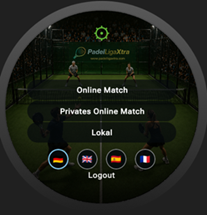
Der Startbildschirm ist die zentrale Auswahl der Watch. Von hier startet der Nutzer offizielle Online-Matches, private Online-Matches oder lokale Spiele ohne direkte Online-Speicherung.
Der Startbildschirm zeigt die drei Spielbereiche, die Sprachumschaltung über Flaggen,
den Logout-Button und das Zahnrad für Einstellungen.
Online Match
Startet den offiziellen Online-Flow. Hier werden offene Matches geladen und später mit der Datenbank synchronisiert.
Privates Online Match
Startet ein privates Match, das online gespeichert wird, aber nicht in den offiziellen Spieltag oder das Ranking eingeht.
Lokal
Öffnet den lokalen Bereich für Spiele ohne direkte Online-Speicherung. Dort können lokale Spiele gespielt, gespeichert und später eingesehen werden.
Sprache wechseln
Über die Flaggen im unteren Bereich kann die Sprache direkt zwischen Deutsch, Englisch, Spanisch und Französisch gewechselt werden.
Logout
Der Button Logout meldet den Nutzer von der Uhr ab und führt zurück zum Anmeldezustand.
Einstellungen
Das Zahnrad oben öffnet die Einstellungen für Design, Sprache und die Übersicht der letzten gespeicherten Spiele.
Die Farben des Einstellungs-Icons passen sich an das aktuell gewählte Design der Uhr an.
Uhr/WatchLokal
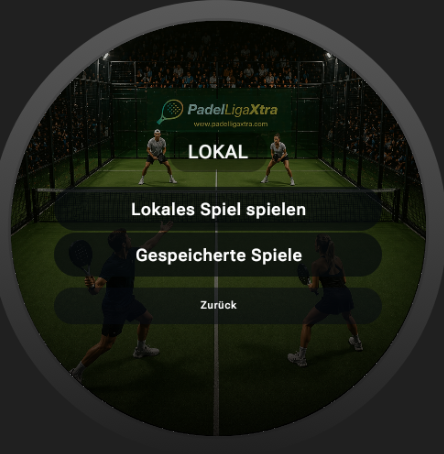
Lokales Match
Der lokale Bereich erscheint, wenn der Benutzer im Hauptmenü den Modus Lokal auswählt. Er ist für Spiele gedacht, die ohne Online-Match und ohne Serverzuweisung gespielt werden.
Lokal1
Lokal2
Lokal3
Lokal4
Lokales Spiel spielen
Erzeugt ein neues lokales Match, setzt den Score auf Anfang und öffnet den lokalen Score-Screen.
Gespeicherte Spiele
Öffnet eine Liste lokal gespeicherter Spiele, aus der ein Match ausgewählt und fortgesetzt werden kann.
Zurück
Führt aus dem lokalen Bereich zurück zum vorherigen Screen.
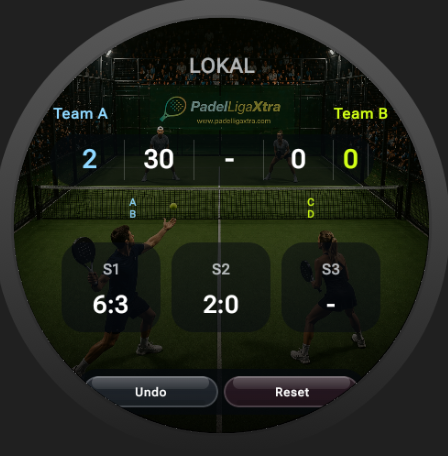
Aktives lokales Match
Zeigt Spiele Team A links in Blau, Punkte beider Teams in Weiß und Spiele Team B rechts in Gelb.
Teamkennungen
Unter der Punktanzeige stehen die Teamkennungen links A / B und rechts C / D.
Satzstände
S1, S2 und S3 zeigen den bisherigen Satzverlauf, z. B. 6:3, 2:0 oder -.
Undo
Macht den letzten Punkt oder die letzte Eingabe rückgängig.
Reset
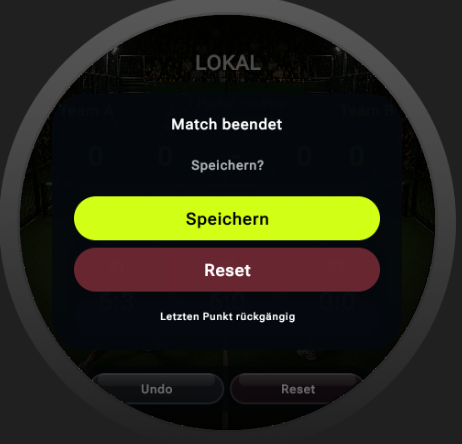
Beendet nicht sofort, sondern öffnet einen Bestätigungsdialog.
Speichern
Speichert das lokale Match dauerhaft inklusive Satzständen, Punktestand und Matchstatus.
Individueller Name
Beim Speichern kann eine individuelle Namensvergabe erfolgen.
Reset im Dialog
Verwirft das aktuelle lokale Match und setzt alle aktuellen Matchdaten zurück.
Letzten Punkt rückgängig
Schließt den Dialog, entfernt den letzten Punkt und das Match läuft weiter.
Der lokale Modus funktioniert unabhängig von einer Internetverbindung.
Er ist für freies Spielen, Training oder Ersatzbetrieb ohne Online-System gedacht.
Der Speicher-/Reset-Dialog verhindert, dass ein lokales Match versehentlich verloren geht.
Wird das Spiel gespeichert, geht die Uhr nach etwa 2 Sekunden wieder zum Auswahlmenü zurück.
Gesamtlogik: Lokal wählen, neues oder gespeichertes Spiel öffnen, Match offline führen, am Ende speichern, verwerfen oder über Letzten Punkt rückgängig weiterführen.
Uhr/WatchEinstellungen
Einstellungen
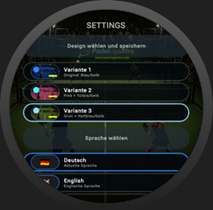
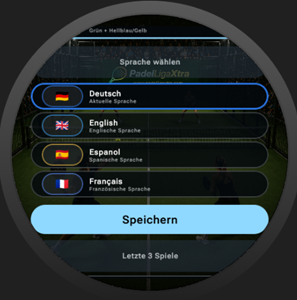
Über das Zahnrad-Symbol auf der Startseite wird der Bereich Einstellungen geöffnet. Dort werden Design, Sprache und die letzten gespeicherten Spiele zentral verwaltet.
Uhr-Einstellungen1
Uhr-Einstellungen2
Uhr-Einstellungen3
Design wählen
Im oberen Bereich kann das gewünschte Uhr-Design ausgewählt werden. Aktuell stehen drei Varianten zur Verfügung.
Variante 1
Originales Design mit blau/gelber Farbgebung.
Variante 2
Pinker Padelplatz mit türkis/gelber Akzentfarbe.
Variante 3
Grüner Padelplatz mit hellblau/gelber Akzentfarbe.
Sprache wählen
Deutsch, English, Español und Français können direkt ausgewählt werden. Die aktive Sprache wird markiert.
Speichern
Speichern übernimmt Design und Sprache dauerhaft, sodass sie auch nach einem Neustart der Uhr erhalten bleiben.
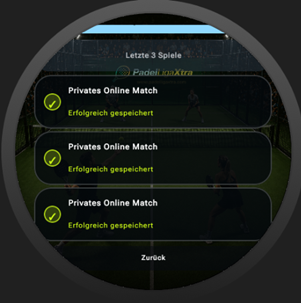
Letzte 3 Spiele
Zeigt die zuletzt gespeicherten Matches inklusive Spieltyp, Speicherstatus und Statussymbol.
Statussymbol
Ein grüner Haken zeigt an, dass ein Spiel erfolgreich gespeichert bzw. synchronisiert wurde.
Zurück
Über Zurück wird der Einstellungsbereich verlassen und die vorherige Ansicht bzw. Startseite geöffnet.
Uhr/WatchLogin
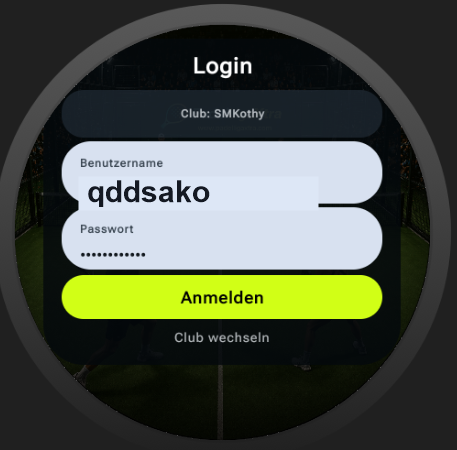
Screen: Login
Der Screen Login ist der Einstieg in die Uhren-App. Hier meldet sich der Benutzer mit seinen Zugangsdaten an, um Matchdaten vom Server zu laden und die App für den Spielbetrieb zu nutzen.
Der Login-Screen ist auf das Wesentliche reduziert: Club anzeigen, Benutzername und Passwort eingeben, anmelden oder Club wechseln.
Ziel
Der Benutzer soll sich schnell und einfach auf der runden Uhr anmelden können.
Clubanzeige
Zeigt den aktuell aktiven Club, z. B. Club: SMKothy. Sie dient zur Orientierung.
Benutzername
Textfeld für den Login-Namen. Der letzte erfolgreiche Benutzer kann vorausgefüllt werden.
Passwort
Passwortfeld mit maskierter Eingabe. Das Passwort wird nicht im Klartext angezeigt.
Anmelden
Hauptbutton. Startet den Login-Vorgang und ist optisch deutlich hervorgehoben.
Club wechseln
Kleine Sekundäraktion unter dem Hauptbutton. Öffnet die Club-Auswahl.
Vor dem Login prüft die App, ob Benutzername, Passwort und Club vorhanden sind.
Fehlen Daten, erscheinen kurze Meldungen wie Benutzername fehlt, Passwort fehlt oder Kein Club gewählt.
Während der Anmeldung kann ein Ladezustand angezeigt werden.
Bei Erfolg wird der Benutzer zum nächsten Screen weitergeleitet, zum Beispiel MATCH START.
Bei Fehler bleibt der Login-Screen geöffnet und das Passwortfeld kann geleert werden.
Erfolgreicher Login
Benutzerstatus, gewählter Club und optional der Benutzername werden lokal gespeichert.
Matchdaten laden
Nach dem Login lädt die App verfügbare Matchdaten und öffnet MATCH START.
Fehlgeschlagener Login
Der Nutzer bleibt auf dem Login-Screen und erhält eine kurze Fehlermeldung.
Keine Verbindung
Ohne Online-Verbindung erscheint ein Hinweis wie Keine Verbindung zum Server.
Club-Auswahl
Nach Club wechseln öffnet sich ein separater Screen oder Dialog zur Club-Auswahl.
Runde Uhr
Alle Elemente müssen mittig, kompakt und touchfreundlich angeordnet sein.
Mögliche Statusmeldungen: Anmeldung läuft, Login erfolgreich, Login fehlgeschlagen, Keine Verbindung, Club geändert.
Uhr/WatchOnline Match
Online Match: Match Start
Nach dem Login zeigt die Uhr den Screen MATCH START. Dieser Screen dient dazu, ein zugewiesenes oder ausgewähltes Padel-Match zu prüfen und zu starten.
Der Match-Start-Screen zeigt Matchdaten, beide Teams und die zentrale Aktion Start.
Die Spielernamen im Screenshot wurden für die Dokumentation anonymisiert.
Screen-Inhalt
Oben steht MATCH START. Darunter folgen Spieltag mit Nummer und Datum, Liga/Wettbewerb, Team A und Team B.
Aktionen
Im unteren Bereich befinden sich Start, Zurück und Logout. Start ist die Hauptaktion und deutlich hervorgehoben.
Online-Match vorhanden
Wenn ein Match online vorhanden und dem Benutzer zugeordnet ist, werden die Matchdaten direkt geladen und angezeigt.
Start
Beim Tippen auf Start wird das Match aktiv gesetzt, die Uhr wechselt in den Score-Screen und speichert das Match lokal zwischen.
Serverstatus
Falls online verfügbar, wird der Startstatus zusätzlich an den Server gemeldet.
Kein Online-Match
Wenn kein aktuelles Online-Match gefunden wird, erscheint der Hinweis Kein Online-Match verfügbar.
Queue laden
Statt der normalen Matchanzeige kann eine Zusatzaktion wie Anderes Match wählen oder Match aus Queue laden angeboten werden.
Queue-Inhalt
Die Queue enthält noch nicht gestartete Matches, Ersatz-Matches oder früher zugewiesene, noch offene Matches.
Ohne Treffer
Wenn weder online noch in der Queue ein Match vorhanden ist, erscheint Kein Match verfügbar. Start bleibt deaktiviert.
Die App prüft zuerst auf ein aktives Online-Match.
Wenn keines vorhanden ist, prüft sie die Queue.
Wenn ein Queue-Match vorhanden ist, wird das nächste verfügbare Match geladen und angezeigt.
Wenn kein Match verfügbar ist, bleiben nur Zurück und Logout sichtbar.
Priorität 1
Aktives Online-Match.
Priorität 2
Zugewiesenes Queue-Match.
Priorität 3
Lokales zwischengespeichertes Match.
Runde Uhr
Text muss kurz und zentriert sein. Maximal zwei Spielernamen pro Team sichtbar.
Lange Namen
Lange Namen werden automatisch umgebrochen oder gekürzt.
Touch-Bedienung
Buttons müssen groß genug sein. Die wichtigste Aktion bleibt mittig: Start.
Mögliche Hinweise: Kein Online-Match verfügbar, Queue-Match geladen, Kein Match verfügbar, Verbindung getrennt - lokale Queue wird verwendet.
Uhr/WatchLiveTracking
Watch Live und Tracking
Die Uhr kann ein offizielles Online-Match starten, den Spielstand live an die Plattform senden und zusätzliche Trackingdaten zum Spieler erfassen.
Live-Score
Punkte, Games und Sätze werden an das Portal gesendet, damit LIVE und Live-TV den aktuellen Spielstand anzeigen können.
Trackingdaten
Die Uhr kann Spielzeit, Schritte, Kalorien und Distanz zum Match melden. Weitere Werte wie Puls können später ergänzt werden.
Meine Matches
Tracking wird im Portal bei Matches / Meine Matches als eigene Karte zum jeweiligen Spiel angezeigt.
Samsung Health / automatische Trainingserkennung
Deutsch
Vor einem Match sollte in Samsung Health die automatische Trainingserkennung deaktiviert werden. Sonst kann Samsung Health die PadelLigaXtra-Uhr-App in den Hintergrund schieben.
English
Before a match, auto workout detection in Samsung Health should be turned off. Otherwise Samsung Health may push the PadelLigaXtra watch app into the background.
Español
Antes de un partido, se recomienda desactivar la detección automática de entrenamientos en Samsung Health. De lo contrario, Samsung Health puede enviar la app del reloj PadelLigaXtra al segundo plano.
Français
Avant un match, il est recommandé de désactiver la détection automatique des entraînements dans Samsung Health. Sinon, Samsung Health peut faire passer l'app montre PadelLigaXtra en arrière-plan.
Lesemodus auf der Uhr
Wenn ein Match bereits von einem anderen Spieler, Admin oder Moderator gestartet wurde, darf die Uhr das offizielle Ergebnis nicht erneut speichern. In diesem Fall arbeitet sie als Lesemodus.
Das Match kann weiterhin verfolgt und mitgezählt werden.
Das offizielle Ergebnis wird nicht doppelt gespeichert.
Eigene Trackingdaten bleiben erlaubt und können zum Spieler gespeichert werden.
Der Hinweis sollte eindeutig sein: Lesemodus, keine Speicherung des Spiels, da ein Mitspieler gestartet hat.
Technische Zuordnung
Trackingdaten werden serverseitig beim Match gespeichert. Die aktuelle Portalabfrage nutzt die Tabelle watch_match_tracking. Die Uhr sendet diese Daten über die Tracking-Schnittstelle an das Portal.
Nach einem Update der Uhr sollte geprüft werden, ob die Daten mit Quelle watch-app in watch_match_tracking ankommen und danach in Meine Matches sichtbar sind.
Uhr/WatchPortal-Prüfung
Prüfung im Portal
Von der Uhr eingereichte Spiele werden nicht ungeprüft übernommen. Sie landen im Adminbereich bei den Watch-Prüffällen.
Admin sieht eine blaue Meldung, wenn neue Watch-Prüffälle vorhanden sind.
Der Admin prüft Spieltag, eingereichten Spieler und Ergebnis.
Spieler können dem passenden Spieltag zugeordnet werden.
Nach Prüfung kann der Eintrag als Match übernommen oder verworfen werden.
Die Daten kommen technisch aus der Tabelle watch_review_queue.
AppStart
App Schnellstart
Die App-Variante ist für Android und iOS gedacht und fokussiert sich auf mobile Bedienung.
Anmelden
Mit dem normalen Benutzerkonto einloggen und die passende Gruppe öffnen.
Navigation
Mobile Navigation nutzt schnelle Hauptbereiche und ein Menü für weitere Funktionen.
Alltag
LIVE, Ranking, Spielerpass und private Matches stehen im Vordergrund.
Abmelden im Mobile Modus
Zum Abmelden h?lt der Nutzer das Profilbild oben rechts etwa drei Sekunden gedr?ckt. Danach erscheint eine Sicherheitsabfrage mit Ja oder Nein. Ja meldet den Nutzer ab, Nein schlie?t nur den Dialog.
Dieses Kapitel wird später getrennt vom Desktop-Bereich mit echten App-Screenshots ergänzt.
AppLIVE
LIVE und Spieltage in der App
Die App soll laufende Spieltage mobil lesbar machen und wichtige Aktionen ohne Desktop ermöglichen.
LIVE-Ansicht für aktuelle Ergebnisse.
Ranking und Liga-Informationen in mobiler Kartenansicht.
Spieltag-Informationen kompakt und touchfreundlich.
AppLive-TV
Live-TV mobil
Der mobile Bereich bekommt unter Menü den Einstieg LIVE - Alle Spiele. Dort können laufende Matches beobachtet werden, ohne dass der Nutzer selbst zählen oder speichern muss.
Alle können schauen
Die Ansicht ist für Zuschauer gedacht und zeigt laufende Spiele in der aktuellen Gruppe.
Ein Spiel groß
Ein ausgewähltes Spiel wird groß dargestellt, weitere Live-Spiele bleiben als kleinere Karten sichtbar.
Kein Speichern
Mobile Zuschauer speichern kein Ergebnis. Sie sehen nur den live gesendeten Spielstand.
Diese Ansicht ist die Grundlage für eine spätere Android-TV-App im TV Mode.
AppProfil
Profil und Spielerpass
Spielerpass und persönliche Bereiche sollen mobil schnell erreichbar und gut lesbar sein.
Spielerpass anzeigen und Daten prüfen.
Private Matches mobil erfassen oder nachschlagen.
Persönliche Statistik und letzte Matches einsehen.
Spielerpass- und Rankingbilder werden tenantbezogen als {TenantID}-{PlayerID} gespeichert. Der Tenant smkothy behält aus Kompatibilitätsgründen die bisherigen Dateinamen ohne Tenant-ID.
WebseiteWerbevideo
Öffentliches Marken-Intro
Bei jedem fünften Aufruf der öffentlichen Startseite wird ein schnelles, grünes PadelLigaXtra-Intro geöffnet.
Die rund achtsekündige Sequenz zeigt grüne Padel-Action, echte Rangliste, Watch-App und Tablet-Modus.
Die Watch-Sequenz weist auf die geplante Verfügbarkeit im Google Play Store hin.
Das Intro kann jederzeit übersprungen und über „Intro ansehen“ erneut gestartet werden.
Die Animation läuft unabhängig von der systemweiten Einstellung „Animationen reduzieren“, damit das Werbe-Intro zuverlässig sichtbar bleibt.
Die öffentliche Startseite wird mit deaktiviertem HTML-Cache ausgeliefert, damit beim Aufruf der Domain keine veraltete Intro-Version erscheint.
Mit ?intro=1 kann das Intro jederzeit direkt getestet werden, ohne den Fünfer-Zähler zu verändern.
Mit ?no_intro=1 lässt sich das automatische Öffnen bei Bedarf gezielt unterdrücken.
Android-AppBenachrichtigungen
Spieltag-Erinnerungen
Die Android-App erinnert zugeordnete Spieler vor einem kommenden Spieltag.
Beim Anlegen eines Spieltags wird zusätzlich zur Auswahl des Datums eine Startzeit festgelegt.
Zugeordnete Spieler erhalten Erinnerungen 24 Stunden und 2 Stunden vor der Startzeit.
Die App synchronisiert kommende Spieltage nach der Anmeldung und bei Aktualisierungen.
Die Erinnerungen bleiben nach einem Geräteneustart geplant und stehen auf Deutsch, Englisch, Spanisch und Französisch zur Verfügung.
Ab Android 13 muss die Benachrichtigungsberechtigung bestätigt werden.
RechtlichesDeutschland
Rechtliches
Für den öffentlichen Betrieb in Deutschland braucht die Webseite klare rechtliche Informationen. Diese Doku ist eine technische Checkliste und ersetzt keine Rechtsberatung.
Impressum
Anbieterkennzeichnung mit Name/Firma, ladungsfähiger Anschrift und schneller Kontaktmöglichkeit.
Datenschutz
Erklären, wer verantwortlich ist, welche Daten verarbeitet werden und auf welcher Rechtsgrundlage.
Cookies
Technisch notwendige Cookies beschreiben. Tracking oder Marketing erst nach aktiver Zustimmung starten.
Lizenzen/AGB
Bei Verkauf der Software Nutzungsbedingungen, Leistungsumfang und Zahlungs-/Kündigungsregeln klären.
Kontakt
Supportweg für Kunden und Nutzer sichtbar machen, z. B. E-Mail oder Kontaktformular.
Externe Dienste
Hosting, Mailversand, Zahlungsanbieter, Analyse oder Karten müssen in Datenschutz und ggf. Verträgen berücksichtigt werden.
Impressum muss öffentlich erreichbar und leicht auffindbar sein.
Datenschutzerklärung sollte Verantwortlichen, Zwecke, Rechtsgrundlagen, Empfänger, Speicherdauer und Nutzerrechte enthalten.
Cookie-Banner ist vor allem dann nötig, wenn nicht notwendige Cookies, Tracking oder externe Dienste vor Zustimmung aktiv werden.
Wenn nur technisch notwendige Session-Cookies genutzt werden, sollte das trotzdem in der Datenschutzerklärung stehen.
Für eine kommerzielle Lizenzsoftware sind AGB oder Nutzungsbedingungen sinnvoll.
Die finalen Rechtstexte sollten vor Verkauf oder breiter Veröffentlichung rechtlich geprüft werden. Besonders wichtig sind Impressum, Datenschutz, Cookies und Lizenzbedingungen.


 Lokal1
 Lokal2
 Lokal3
 Lokal4
 Uhr-Einstellungen1
 Uhr-Einstellungen2
 Uhr-Einstellungen3